
Guides d’enregistrement
Enregistrer le son d’une application précise
Choisissez une application compatible, vérifiez le signal sur sa forme d’onde en direct, puis enregistrez son audio sans celui des autres applications.
Choisir la bonne source audio
Choisissez une application compatible, vérifiez le signal sur sa forme d’onde en direct, puis enregistrez son audio sans celui des autres applications.
Choisissez une application compatible pour garder uniquement son audio. Le mode « Audio système » capture au contraire la sortie Windows et peut inclure plusieurs applications.
Enregistrer pas à pas
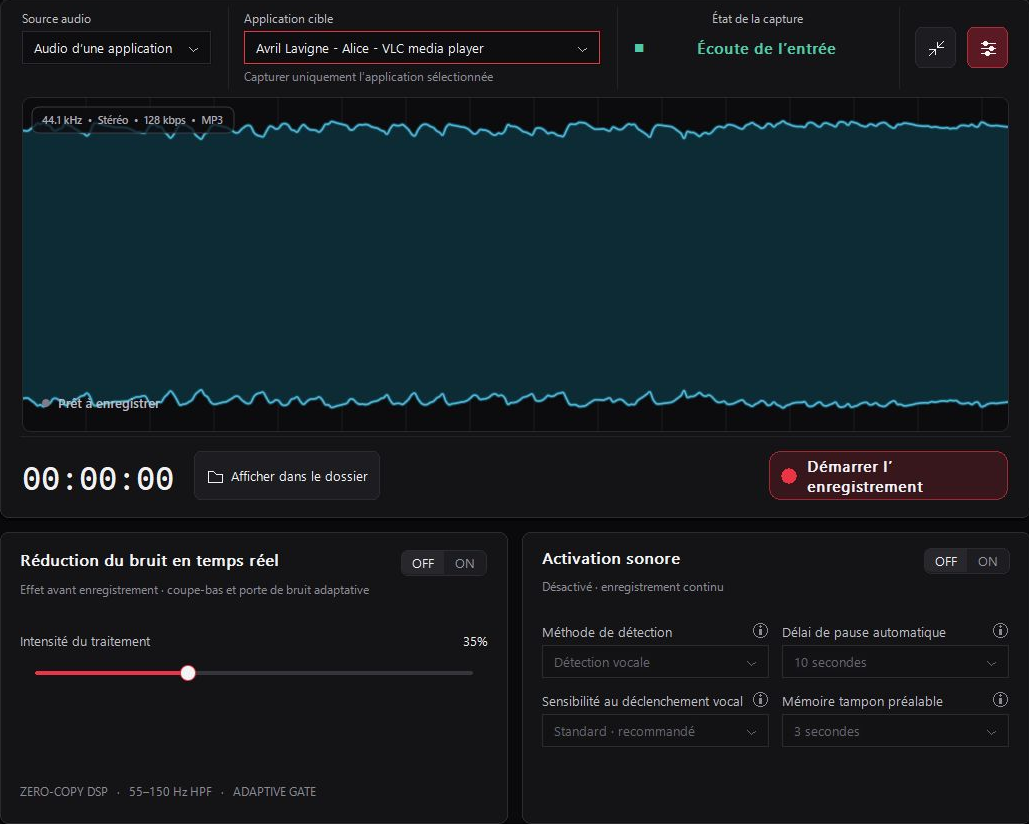
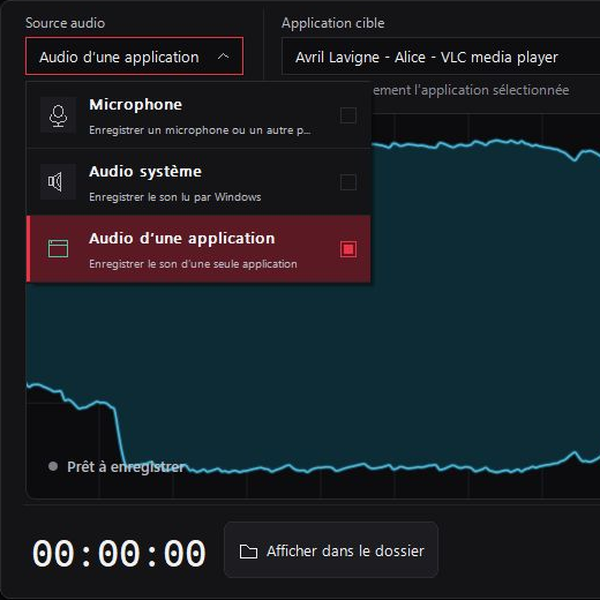
- Lancez la lecture dans l’application souhaitée. Dans « Source audio », sélectionnez « Audio d’une application », puis choisissez son nom dans « Application cible ». Pour une vidéo YouTube, la cible est le navigateur qui la lit, pas la page web. Pour Apple Music, choisissez son application si elle est compatible.
- Vérifiez que la forme d’onde réagit à la lecture. L’indication « Écoute de l’entrée » correspond ici à l’affichage du signal : observez la forme d’onde pour confirmer une entrée audio. Elle ne signifie pas que l’application restitue ce son pour l’écouter, ni que l’enregistrement a déjà commencé. Le signal peut être vérifié avant l’achat ; enregistrer une application nécessite Pro. La capture concerne le son, sans vidéo.
- Choisissez le format et le dossier, puis cliquez sur « Démarrer l’enregistrement ». Pour votre premier essai, laissez « Activation sonore » sur OFF afin d’enregistrer en continu. Après environ 30 secondes, cliquez sur « Arrêter l’enregistrement » et écoutez le fichier accessible par « Afficher dans le dossier ».
Pendant l’enregistrement
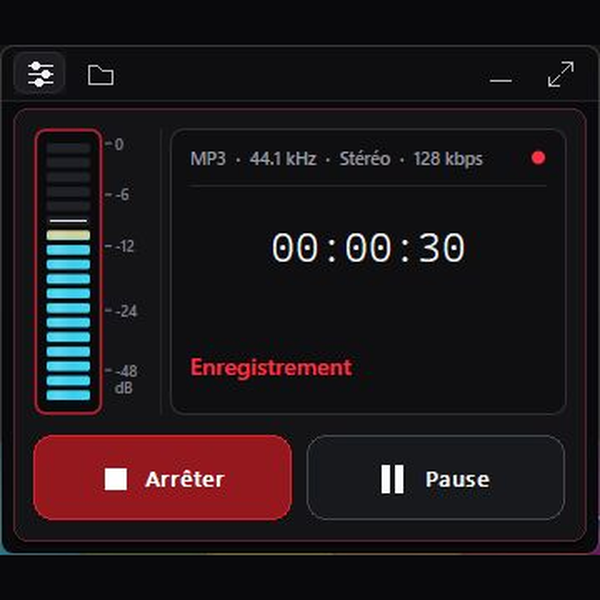
En mode compact, le compteur et l’indication « Enregistrement » permettent de suivre la capture. Le bouton carré arrête l’enregistrement ; le bouton de pause permet de le suspendre.
Compatibilité avec Windows et les applications
La compatibilité dépend de votre version de Windows et de l’application cible. Cette fonction n’est pas disponible sur toutes les configurations Windows 10. Vérifiez le signal sur votre PC : toutes les applications ne sont pas compatibles.
Sans signal, vérifiez la lecture et l’application sélectionnée. Le son système est une solution de repli, mais peut inclure d’autres applications. Acheter Pro ne rend pas une application incompatible compatible.
Vérifier que les autres applications sont exclues
Mettez l’application choisie en pause et lancez le son d’une autre. Vérifiez que cette dernière ne produit pas de signal pour la cible. Reprenez la lecture de la cible, enregistrez un extrait et écoutez-le.
Faire un court enregistrement d’essai
Enregistrez environ 30 secondes, arrêtez, puis ouvrez le fichier dans le logiciel prévu pour la lecture, le partage ou le montage. Vérifiez le début, le niveau et la compatibilité avant un enregistrement long.
Guides associés
Questions fréquentes
Quelle différence entre audio système et audio d’une application ?
La source système capture le son du périphérique de sortie choisi et peut inclure plusieurs applications. La source application cible une application compatible. La capture d’application nécessite Pro.
Comment vérifier que les autres applications ne sont pas enregistrées ?
Mettez l’application cible en pause et faites jouer du son dans une autre application. Vérifiez que la source ciblée ne reçoit pas ce son. Reprenez la lecture dans la cible, enregistrez brièvement puis écoutez le fichier.
Puis-je vérifier la compatibilité avant d’acheter Pro ?
Oui. Sélectionnez une application en cours de lecture et observez sa forme d’onde en direct pour vérifier le signal d’entrée. L’enregistrement de cette source nécessite Pro. La compatibilité dépend de Windows et de l’application cible ; acheter Pro ne rend pas une source incompatible compatible.
Cette fonction enregistre-t-elle aussi la vidéo ?
Non. Audio Recorder+ enregistre le son. Il ne réalise pas de capture vidéo ni d’enregistrement de l’écran.
Enregistrement multisource
Enregistrez ensemble un micro, le son de Windows ou des applications compatibles. Audio Recorder+ Pro sauvegarde le mix et, au choix, les pistes séparées.