마이크 녹음
입력 장치를 선택하고 녹음 전에 파형과 음량을 확인합니다.
Windows용 오디오 녹음 앱
마이크, Windows 시스템 오디오 또는 지원되는 앱 중에서 필요한 소리를 선택해 녹음하세요. 라이브 파형과 VU 미터로 녹음 전에 신호를 확인할 수 있습니다.
튜토리얼
오디오 소스
입력 장치를 선택하고 녹음 전에 파형과 음량을 확인합니다.
마이크를 사용하지 않고 Windows에서 재생되는 소리를 녹음합니다.
지원되는 앱을 선택하고 실시간 파형으로 오디오 입력을 확인한 뒤 다른 앱 소리 없이 녹음합니다.
Pro
지원되는 앱을 선택하고 실시간 파형으로 오디오 입력을 확인한 뒤 다른 앱 소리 없이 녹음합니다.
네, Pro에서 가능합니다. 지원되는 앱을 선택하고 녹음 전에 신호를 확인하세요. 사용 가능 여부는 Windows 버전과 앱에 따라 다릅니다.

Pro
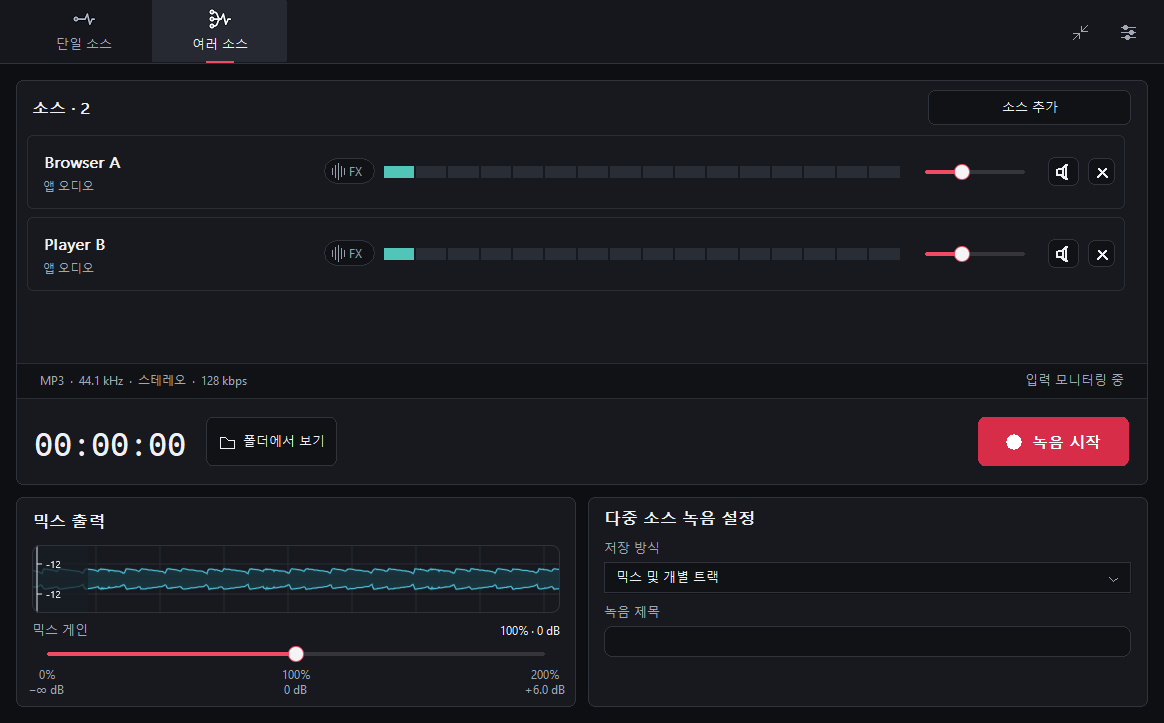
무료 버전에서도 소스를 추가하고 설정하며 실시간 레벨을 확인할 수 있습니다. 여러 소스의 녹음 시작 및 저장은 Pro가 필요합니다. 단일 소스의 이용 조건은 기존과 같습니다.
마이크, Windows 시스템 소리, 호환 앱을 선택할 수 있습니다. 시스템 소리에 따로 선택한 앱의 소리가 이미 포함될 수 있으므로 같은 소리가 중복되지 않도록 확인하세요.
소스별로 레벨 미터, 게인, 음소거, 실시간 노이즈 감소를 사용할 수 있습니다. 실제 소리가 들어올 때 레벨을 확인하고 너무 큰 소스의 게인을 낮추세요.
기본 설정은 믹스 파일 하나를 저장합니다. 개별 트랙도 저장하는 옵션을 선택하면 믹스와 함께 소스별 파일이 생성됩니다.
믹스 파형은 합쳐진 신호를 표시합니다. 믹스 게인을 조정하거나 0 dB로 되돌릴 수 있습니다. 컴팩트 모드에도 믹스 레벨과 녹음 버튼이 표시됩니다.
전체 보기에는 파형의 dBFS 눈금이 추가됐고 스크롤이 더 부드러워졌습니다. 행 안의 노이즈 감소 설정은 글자와 간격이 커졌습니다. 좁은 창에서는 활성 행이 펼쳐지고, 설정 패널은 세로 공간이 부족할 때만 스크롤됩니다.
기능
음량 감지 또는 음성 감지로 무음이 이어질 때 일시 중지하고 신호가 돌아오면 녹음을 재개합니다.

녹음이 재개되기 직전의 짧은 구간도 포함해 첫 단어나 소리가 잘리고 연결이 어색해지는 것을 줄입니다.
저주파 진동음과 작은 배경 소음을 녹음에 들어가기 전에 줄여 줍니다.
Windows 기본 장치를 따르거나 연결이 끊겼다가 돌아온 선호 장치를 계속 사용할 수 있습니다.
형식
호환성이 높은 MP3, 효율적인 M4A/AAC, 무손실 FLAC, 비압축 WAV 중에서 선택하세요.
MP3 또는 M4A/AAC, Pro에서는 FLAC과 WAV도 지원합니다. 샘플레이트, 채널, 품질을 설정하세요.
Audio Recorder+
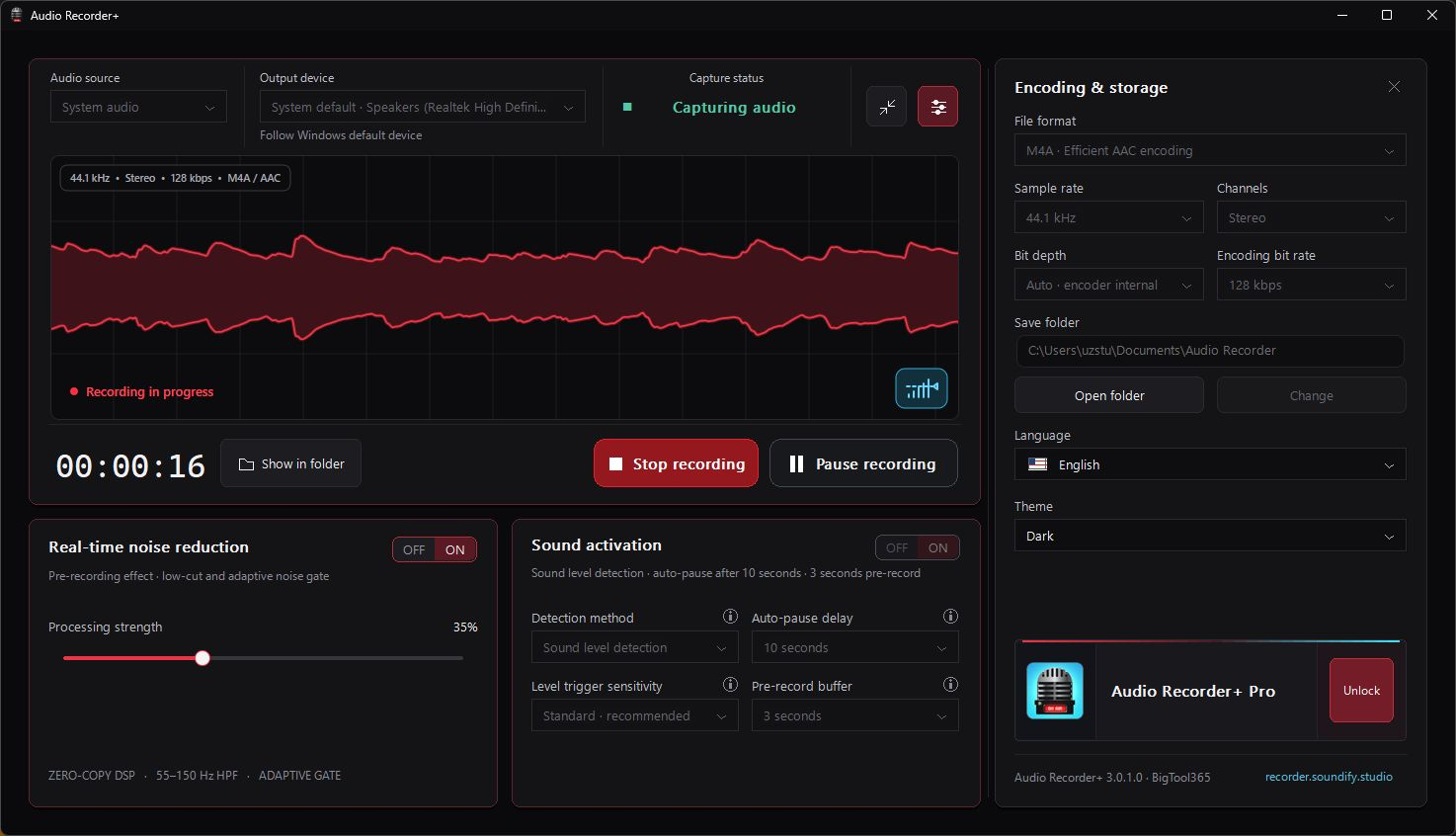
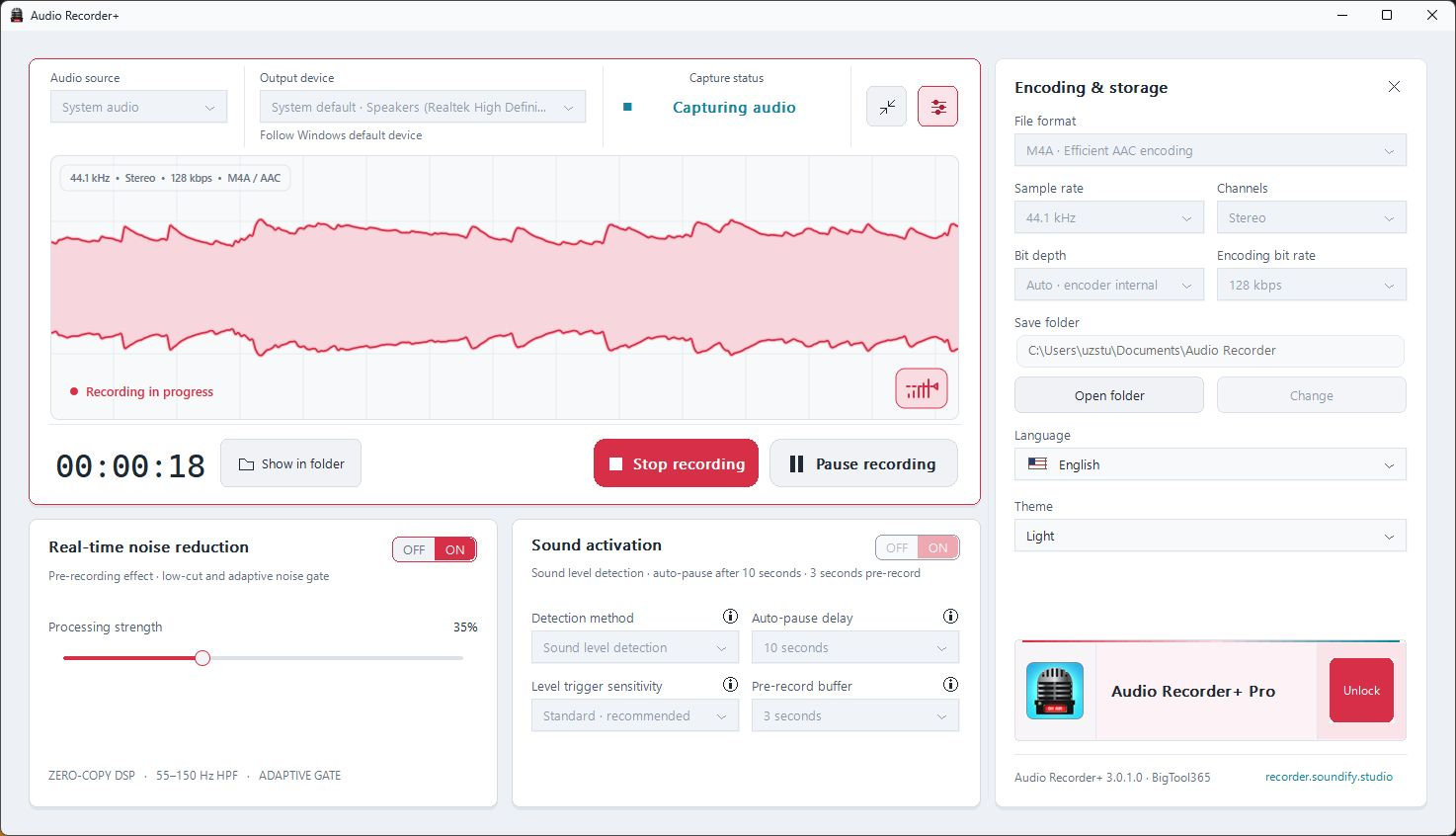
라이트, 다크 또는 Windows 테마를 선택하세요. 다시 시작할 필요가 없습니다.
3.0.2의 새로운 기능: 라이트, 다크 또는 Windows에 맞춘 테마를 선택하세요. 새로운 시작 안내로 주요 기능을 쉽게 익힐 수 있습니다. 녹음 제어, 설정, Pro 구매 화면의 안내와 레이아웃도 개선했습니다.
기능
파형, 레벨 미터, 타이머, 필수 버튼만 작은 창에 표시할 수 있습니다.

가격
한 번 구매
무료 버전의 모든 기능에 더해:
Pro 기본 가격은 미화 $29.99입니다. 지역별 가격과 세금은 Microsoft Store에서 확인할 수 있습니다.
개인정보 처리방침
녹음, 소리 감지, 노이즈 감소와 인코딩은 내 컴퓨터에서 처리됩니다. 오디오는 업로드되지 않습니다.
자주 묻는 질문
무료 버전에서도 소스를 추가하고 설정하며 실시간 레벨을 확인할 수 있습니다. 여러 소스의 녹음 시작 및 저장은 Pro가 필요합니다. 단일 소스의 이용 조건은 기존과 같습니다.
마이크, Windows 시스템 소리, 호환 앱을 선택할 수 있습니다. 시스템 소리에 따로 선택한 앱의 소리가 이미 포함될 수 있으므로 같은 소리가 중복되지 않도록 확인하세요.
기본 설정은 믹스 파일 하나를 저장합니다. 개별 트랙도 저장하는 옵션을 선택하면 믹스와 함께 소스별 파일이 생성됩니다.
네, Pro에서 가능합니다. 지원되는 앱을 선택하고 녹음 전에 신호를 확인하세요. 사용 가능 여부는 Windows 버전과 앱에 따라 다릅니다.
녹음의 시작과 종료는 직접 조작합니다. 시작 후에는 소리가 없을 때 자동으로 일시 정지하고 소리나 음성이 돌아오면 다시 녹음할 수 있습니다.
아니요. 오디오는 PC에서 처리되며, 녹음 파일은 선택한 폴더에 저장됩니다.
아니요. Pro는 한 번 구매하면 됩니다. 구매를 복원하려면 구매할 때 사용한 Microsoft 계정으로 Microsoft Store에 로그인하세요.