
Microfoonopname
Kies een invoerapparaat en controleer vóór de opname de golfvorm en het niveau.
Audiorecorder voor Windows
Neem precies op wat je nodig hebt via een microfoon, Windows-systeemaudio of één ondersteunde app. Met de live-golfvorm en VU-meter controleer je het signaal voordat je gaat opnemen.
Handleidingen
Bronnen
Kies een invoerapparaat en controleer vóór de opname de golfvorm en het niveau.
Neem door Windows afgespeeld geluid op zonder een microfoon te gebruiken.
Kies een ondersteunde app, controleer de audio-invoer aan de livegolfvorm en neem de app op zonder geluid van andere apps.
Pro
Kies een ondersteunde app, controleer de audio-invoer aan de livegolfvorm en neem de app op zonder geluid van andere apps.
Ja, met Pro. Kies een ondersteunde app en controleer het signaal voordat je opneemt. De beschikbaarheid hangt af van je Windows-versie en de app.

Pro
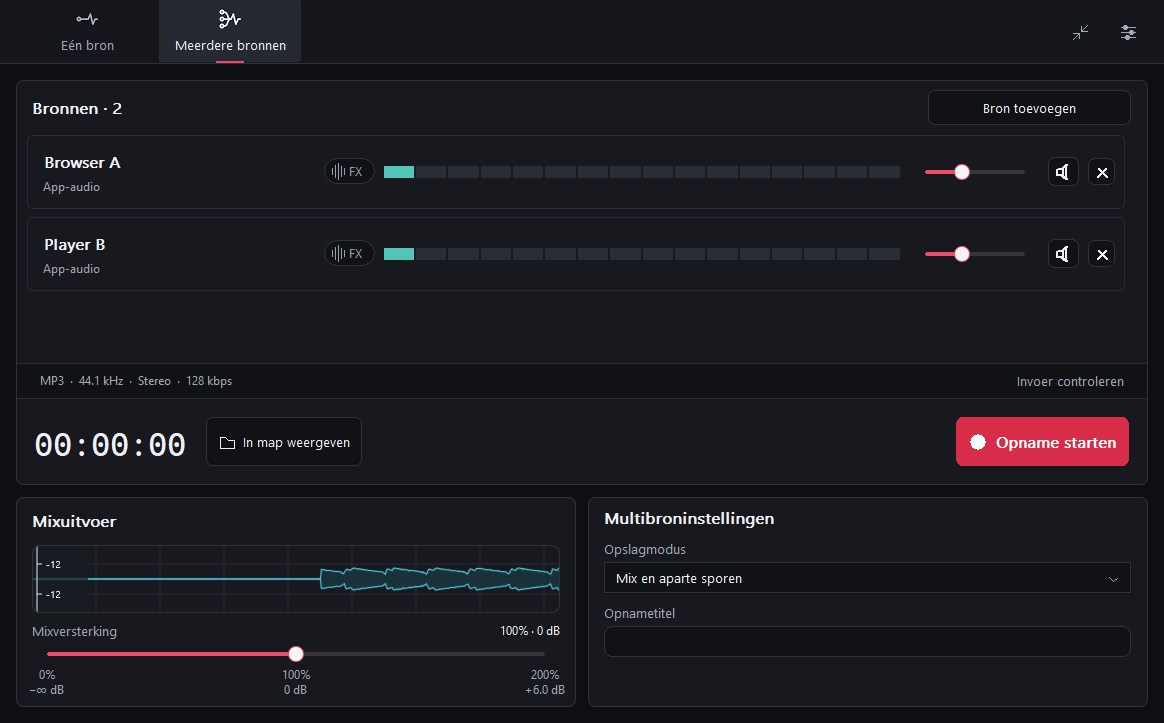
In de gratis versie kun je bronnen toevoegen en instellen en hun live niveaus controleren. Voor het starten en opslaan van een opname met meerdere bronnen is Pro nodig. De regels voor één bron blijven hetzelfde.
Kies microfoons, Windows-systeemgeluid of compatibele apps. Het systeemgeluid kan de apart gekozen app al bevatten. Let op dat je hetzelfde geluid niet dubbel opneemt.
Elke bron heeft een eigen niveaumeter, versterking, dempknop en realtime ruisonderdrukking. Controleer de niveaus tijdens afspelen of spreken en zet te luide bronnen zachter.
Standaard wordt één gemixt bestand opgeslagen. Kies de optie voor losse sporen om ook een bestand per bron te bewaren.
De mixgolfvorm toont het gecombineerde signaal. Pas de mixversterking aan of zet die terug naar 0 dB. De compacte modus toont het mixniveau en de opnamebediening.
De volledige weergave heeft een dBFS-schaal en de golfvorm schuift vloeiender. De ruisonderdrukking in de bronrij heeft grotere tekst en meer ruimte. In een smal venster klapt de actieve rij uit. De instellingenbalk scrolt alleen bij te weinig hoogte.
Functies
Gebruik geluidsniveau- of spraakdetectie om na stilte te pauzeren en door te gaan zodra het gekozen signaal terugkeert.

Voeg een kort stukje van vóór het hervatten toe, zodat eerste woorden niet worden afgekapt en overgangen natuurlijk blijven.
Helpt laagfrequent gerommel en zacht achtergrondgeluid te verminderen voordat het wordt opgenomen.
Volg het standaardapparaat van Windows of onthoud een voorkeursapparaat wanneer het wordt losgekoppeld en later terugkeert.
Formaten
Sla op als breed ondersteunde MP3, efficiënte M4A/AAC, verliesvrije FLAC of ongecomprimeerde WAV, in mono of stereo.
MP3 of M4A/AAC om te delen, FLAC en WAV met Pro. Stel samplefrequentie, kanalen en kwaliteit in.
Audio Recorder+
Kies licht, donker of volg je Windows-thema, zonder opnieuw op te starten.
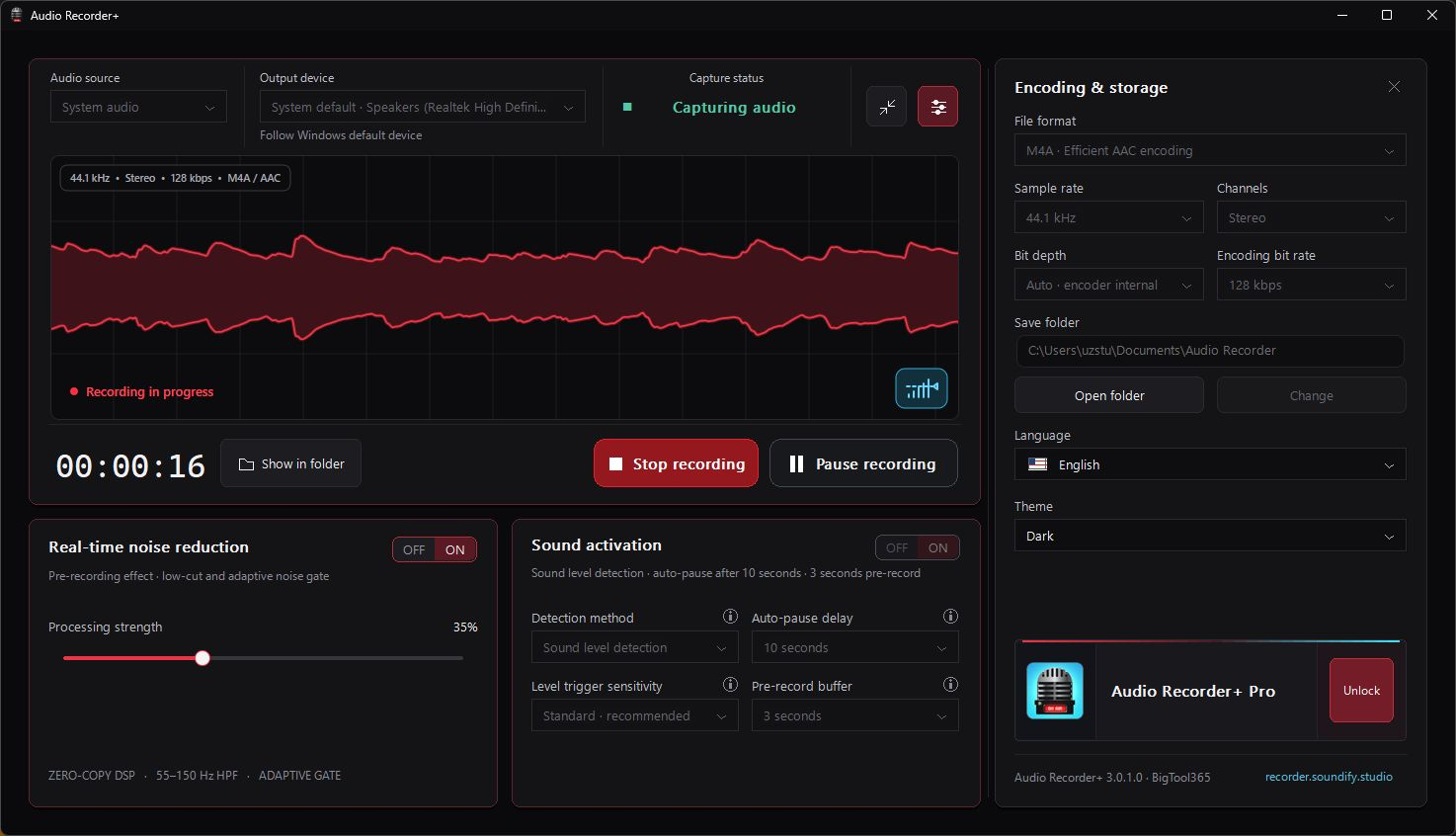
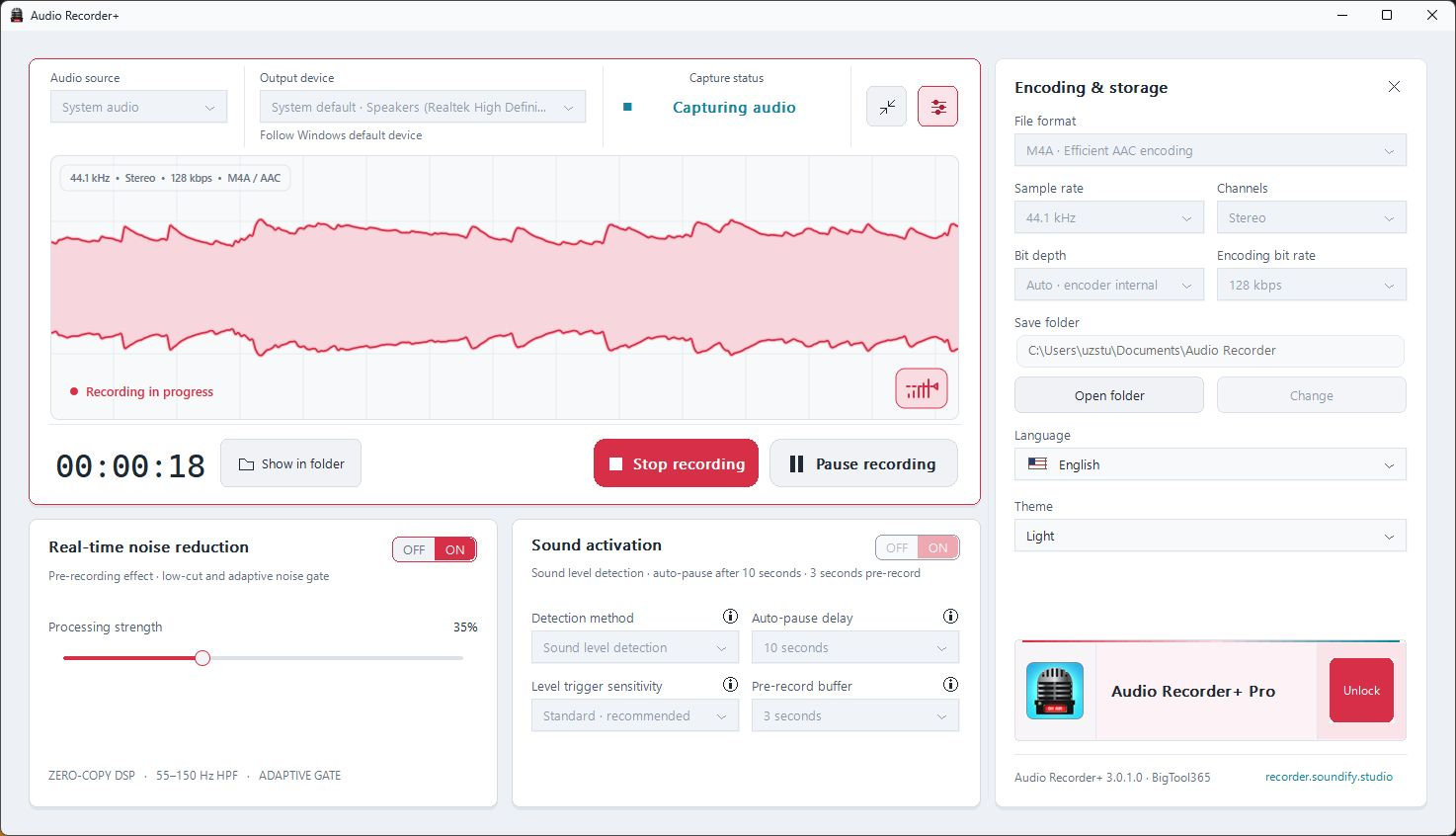
Nieuw in 3.0.2: kies een licht of donker thema, of volg Windows. Een nieuwe welkomstgids helpt je op weg. Opnameknoppen, instellingen en Pro-aankoopschermen zijn verbeterd, met duidelijkere aanwijzingen en verfijnde indelingen.
Functies
Toon golfvorm, niveau, timer en essentiële knoppen samen in een klein venster.

Prijzen
Eenmalige aankoop
Alle gratis functies, plus:
Basisprijs van Pro: US$ 29,99. Lokale prijzen en eventuele belastingen staan in de Microsoft Store.
Privacy
Opname, geluidsdetectie, ruisonderdrukking en codering gebeuren op je computer. Je audio wordt niet geüpload.
Veelgestelde vragen
In de gratis versie kun je bronnen toevoegen en instellen en hun live niveaus controleren. Voor het starten en opslaan van een opname met meerdere bronnen is Pro nodig. De regels voor één bron blijven hetzelfde.
Kies microfoons, Windows-systeemgeluid of compatibele apps. Het systeemgeluid kan de apart gekozen app al bevatten. Let op dat je hetzelfde geluid niet dubbel opneemt.
Standaard wordt één gemixt bestand opgeslagen. Kies de optie voor losse sporen om ook een bestand per bron te bewaren.
Ja, met Pro. Kies een ondersteunde app en controleer het signaal voordat je opneemt. De beschikbaarheid hangt af van je Windows-versie en de app.
Je start en stopt de opname zelf. Daarna kan deze bij stilte pauzeren en doorgaan zodra geluid of spraak terugkeert.
Nee. De audio wordt lokaal verwerkt en opnamen worden opgeslagen in de map die je kiest.
Nee. Pro is een eenmalige aankoop. Meld je bij de Microsoft Store aan met hetzelfde Microsoft-account om je aankoop te herstellen.
Neem op via een microfoon, systeemaudio of een geselecteerde app
Download de app — Microsoft Store