Mikrofoninspelning
Välj en inmatningsenhet och kontrollera vågform och nivå före inspelningen.
Ljudinspelare för Windows
Spela in precis det du behöver från en mikrofon, Windows systemljud eller en app som stöds. Med livevågform och VU-mätare kan du kontrollera signalen innan inspelningen börjar.
Guider
Ljudkällor
Välj en inmatningsenhet och kontrollera vågform och nivå före inspelningen.
Spela in ljud som återges av Windows utan att använda en mikrofon.
Välj en app som stöds, kontrollera insignalen i vågformen i realtid och spela in appens ljud utan andra appar.
Pro
Välj en app som stöds, kontrollera insignalen i vågformen i realtid och spela in appens ljud utan andra appar.
Ja, med Pro. Välj en app som stöds och kontrollera signalen innan du spelar in. Tillgängligheten beror på din Windows-version och appen.

Pro
I gratisversionen kan du lägga till och ställa in källor samt kontrollera nivåerna i realtid. För att starta och spara en inspelning med flera källor krävs Pro. Villkoren för en enda källa är oförändrade.
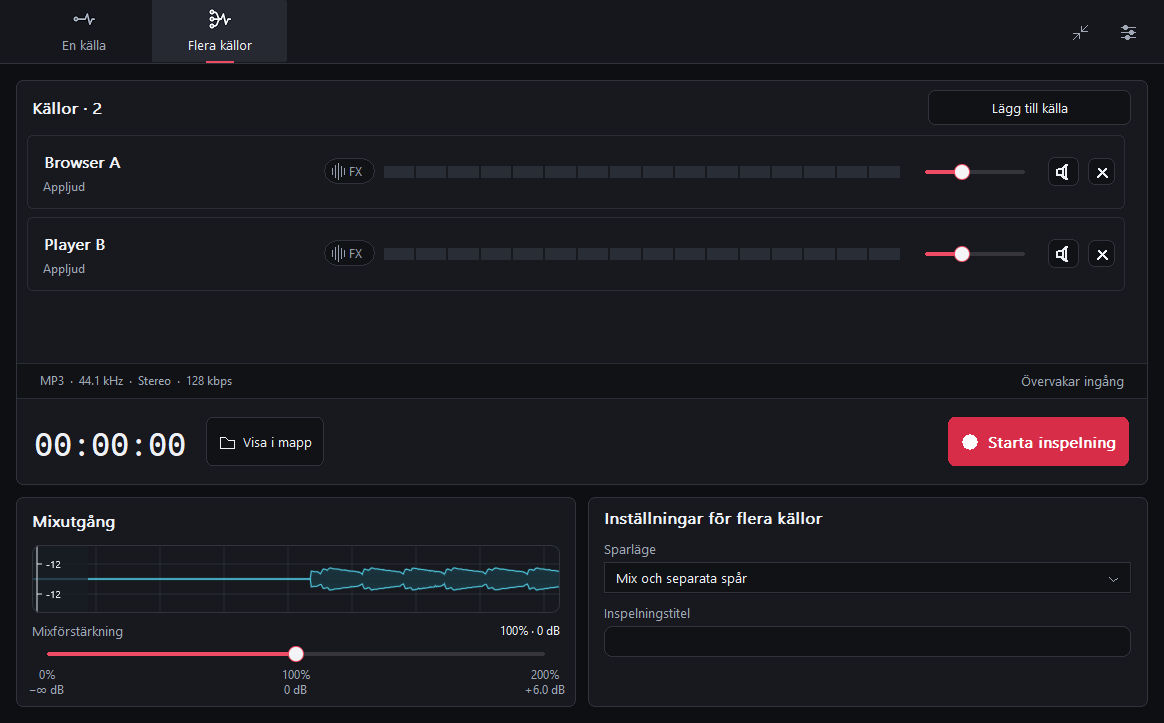
Välj mikrofoner, Windows systemljud eller kompatibla appar. Systemljudet kan redan innehålla ljudet från en separat vald app. Kontrollera att samma ljud inte spelas in två gånger.
Varje källa har en egen nivåmätare, förstärkning, ljudavstängning och brusreducering i realtid. Kontrollera nivåerna när källorna är aktiva och sänk förstärkningen om någon källa är för stark.
Som standard sparas en mixad fil. Välj att spara separata spår om du vill ha både mixen och en fil per källa.
Mixens vågform visar den kombinerade signalen. Justera mixens förstärkning eller återställ den till 0 dB. I kompakt läge visas fortfarande mixnivån och inspelningsknapparna.
I helvyn har vågformen en dBFS-skala och rullar mjukare. Brusreduceringen i källraden har större text och mer utrymme. Den aktiva raden fälls ut i smala fönster. Inställningspanelen rullar bara när höjden inte räcker till.
Funktioner
Använd ljudnivå- eller röstdetektering för att pausa efter tystnad och fortsätta när signalen återkommer.

Lägg till ett kort avsnitt före återupptagningen för att undvika kapade första ord och abrupta övergångar.
Hjälper till att minska lågfrekvent muller och svagt bakgrundsljud innan det spelas in.
Följ Windows standardenhet eller behåll en önskad enhet när den kopplas från och senare ansluts igen.
Format
Spara som brett kompatibel MP3, effektiv M4A/AAC, förlustfri FLAC eller okomprimerad WAV, i mono eller stereo.
MP3 eller M4A/AAC för att dela, FLAC och WAV med Pro. Anpassa samplingsfrekvens, kanaler och kvalitet.
Audio Recorder+
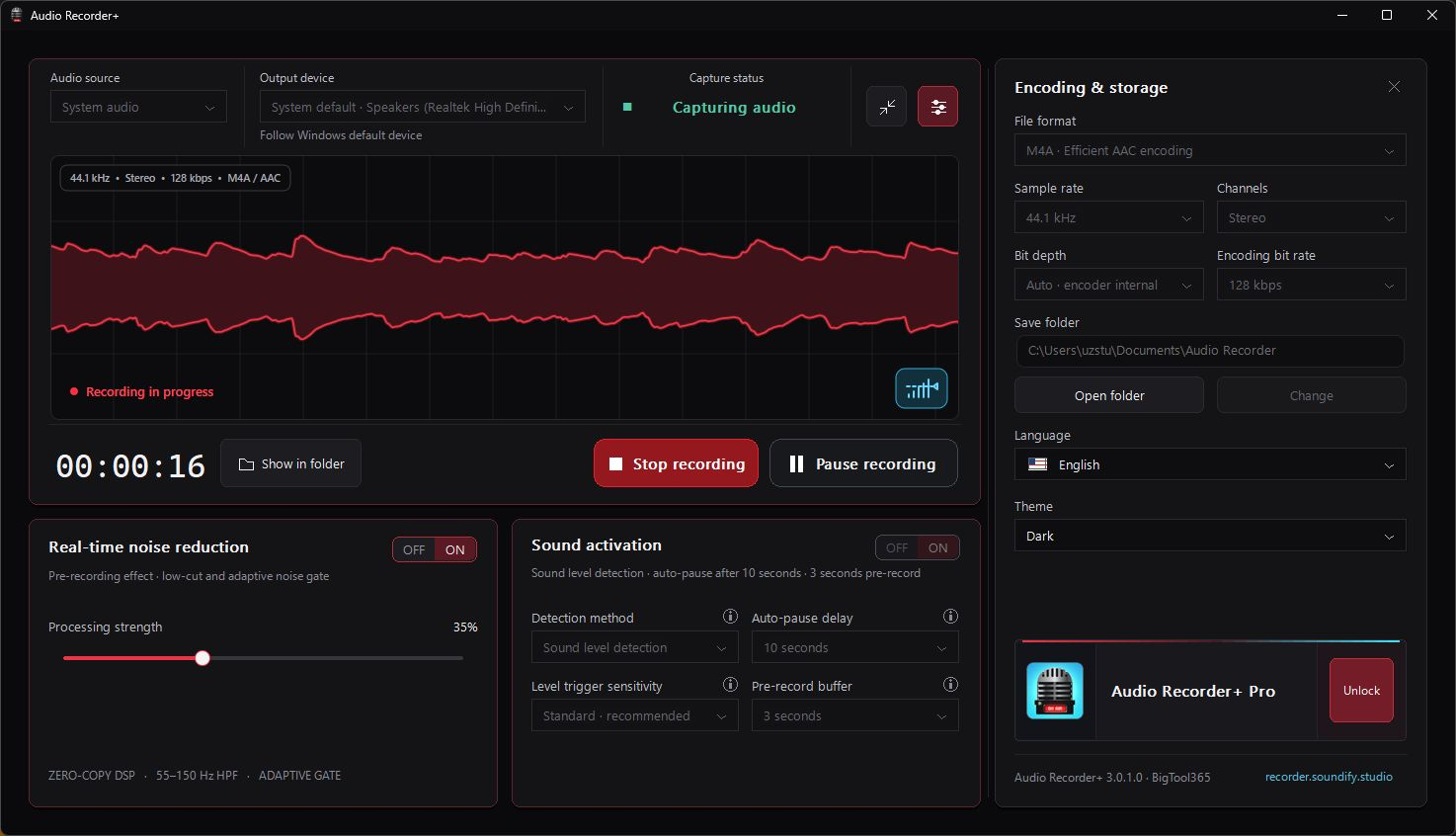
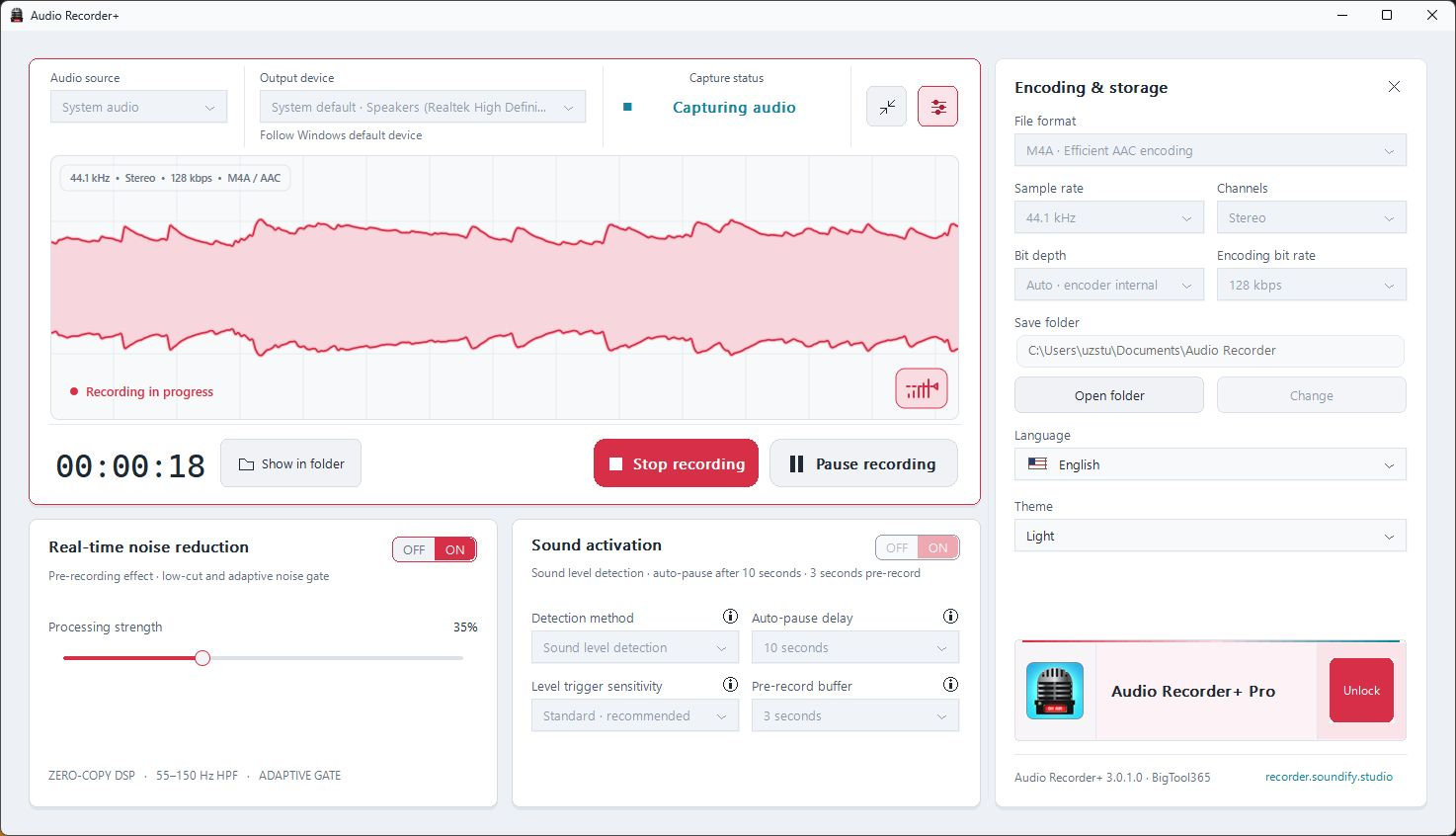
Välj ljust, mörkt eller följ Windows-temat utan att starta om.
Nytt i 3.0.2: välj ljust eller mörkt tema, eller följ Windows. En ny välkomstguide hjälper dig att komma igång. Inspelningsknappar, inställningar och Pro-köpsidor har förbättrats med tydligare vägledning och bättre layout.
Funktioner
Visa vågform, nivå, timer och viktiga knappar i ett litet kompakt fönster.

Priser
Engångsköp
Alla gratisfunktioner, plus:
Pro har ett ordinarie pris på 29,99 USD. Lokala priser och eventuell skatt visas i Microsoft Store.
Integritet
Inspelning, ljuddetektering, brusreducering och kodning sker på din dator. Ditt ljud laddas inte upp.
Vanliga frågor
I gratisversionen kan du lägga till och ställa in källor samt kontrollera nivåerna i realtid. För att starta och spara en inspelning med flera källor krävs Pro. Villkoren för en enda källa är oförändrade.
Välj mikrofoner, Windows systemljud eller kompatibla appar. Systemljudet kan redan innehålla ljudet från en separat vald app. Kontrollera att samma ljud inte spelas in två gånger.
Som standard sparas en mixad fil. Välj att spara separata spår om du vill ha både mixen och en fil per källa.
Ja, med Pro. Välj en app som stöds och kontrollera signalen innan du spelar in. Tillgängligheten beror på din Windows-version och appen.
Du startar och stoppar inspelningen. Därefter kan den pausa vid tystnad och fortsätta när ljud eller tal återkommer.
Nej. Ljudet behandlas lokalt och inspelningarna sparas i den mapp du väljer.
Nej. Pro är ett engångsköp. Logga in i Microsoft Store med samma Microsoft-konto för att återställa köpet.