
Mikrofonaufnahme
Wählen Sie ein Eingabegerät und prüfen Sie vor der Aufnahme Wellenform und Pegel.
Audiorekorder für Windows
Nehmen Sie genau das auf, was Sie benötigen: ein Mikrofon, Windows-Systemaudio oder eine unterstützte App. Live-Wellenform und VU-Meter zeigen schon vor der Aufnahme, ob das richtige Signal anliegt.
Anleitungen
Audioquellen
Wählen Sie ein Eingabegerät und prüfen Sie vor der Aufnahme Wellenform und Pegel.
Nehmen Sie den von Windows wiedergegebenen Ton ohne Mikrofon auf.
Wählen Sie eine unterstützte App, prüfen Sie das Eingangssignal an der Live-Wellenform und nehmen Sie ihren Ton ohne andere Apps auf.
Pro
Wählen Sie eine unterstützte App, prüfen Sie das Eingangssignal an der Live-Wellenform und nehmen Sie ihren Ton ohne andere Apps auf.
Ja, mit Pro. Wähle eine unterstützte App und prüfe vor der Aufnahme ihr Live-Signal. Die Verfügbarkeit hängt von deiner Windows-Version und der App ab.

Pro
Mit Free können Sie Quellen hinzufügen, einstellen und ihre Live-Pegel prüfen. Zum Starten und Speichern einer Mehrquellenaufnahme ist Pro erforderlich. Die bisherigen Regeln für Einzelquellen gelten weiter.
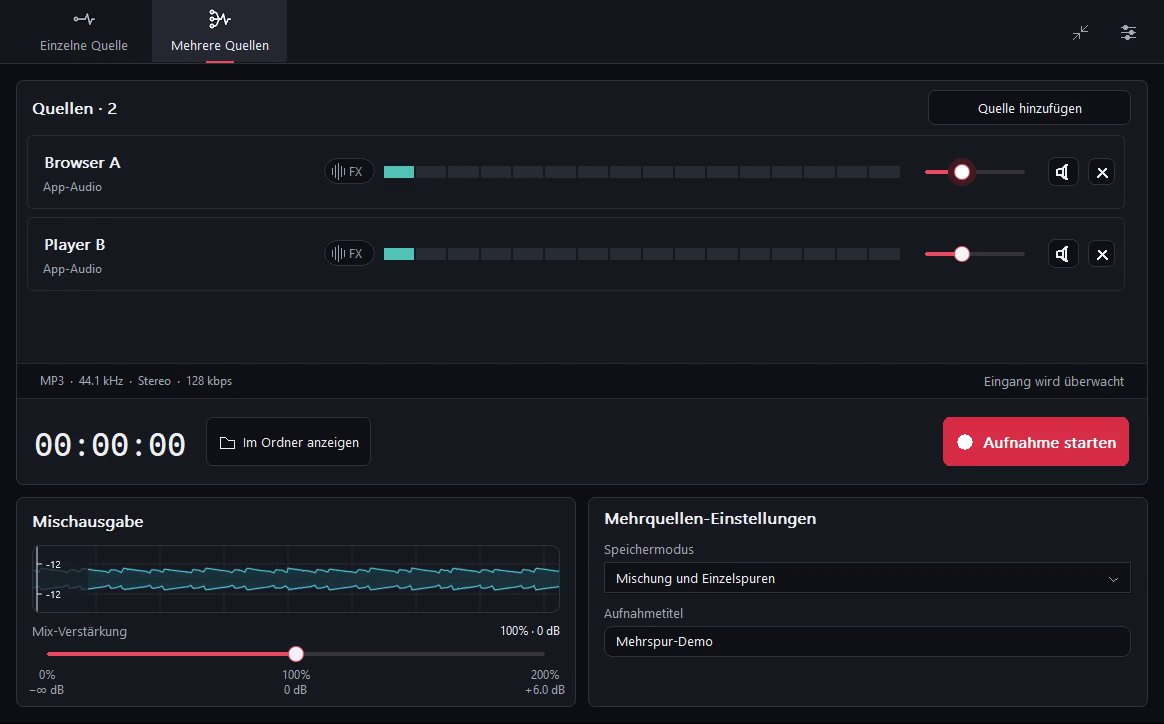
Wählen Sie Mikrofone, Windows-Systemton oder kompatible Apps. Der Systemton kann die separat gewählte App bereits enthalten. Vermeiden Sie unbeabsichtigte Doppelaufnahmen.
Jede Quelle hat eine eigene Pegelanzeige, Verstärkung, Stummschaltung und Echtzeit-Rauschminderung. Prüfen Sie die Pegel bei aktivem Signal und senken Sie eine zu laute Quelle ab.
Standardmäßig wird eine gemischte Datei gespeichert. Mit der Option für Einzelspuren erhalten Sie den Mix und eine eigene Datei pro Quelle.
Die Mix-Wellenform zeigt das gemeinsame Signal. Stellen Sie die Mix-Verstärkung ein oder setzen Sie sie auf 0 dB zurück. Im Kompaktmodus bleiben Mix-Pegel und Aufnahmebedienung sichtbar.
In der Vollansicht hat die Wellenform eine dBFS-Skala und läuft gleichmäßiger. Die Rauschminderung in der Quellzeile ist größer und luftiger. In schmalen Fenstern klappt die aktive Zeile auf. Die Einstellungsleiste scrollt nur bei zu geringer Höhe.
Funktionen
Nutzen Sie Pegel- oder Spracherkennung, um nach Stille zu pausieren und beim nächsten Signal fortzufahren.

Übernehmen Sie einen kurzen Abschnitt vor dem Fortsetzen, damit erste Wörter nicht abgeschnitten werden und Übergänge natürlich bleiben.
Reduzieren Sie tieffrequentes Rumpeln und leise Hintergrundgeräusche, bevor sie aufgezeichnet werden.
Folgen Sie dem Windows-Standardgerät oder behalten Sie ein bevorzugtes Gerät bei, wenn es getrennt und später wieder verbunden wird.
Formate
Speichern Sie als kompatibles MP3, effizientes M4A/AAC, verlustfreies FLAC oder unkomprimiertes WAV, wahlweise mono oder stereo.
MP3 oder M4A/AAC zum Teilen, FLAC und WAV mit Pro. Abtastrate, Kanäle und Qualität einstellen.
Audio Recorder+
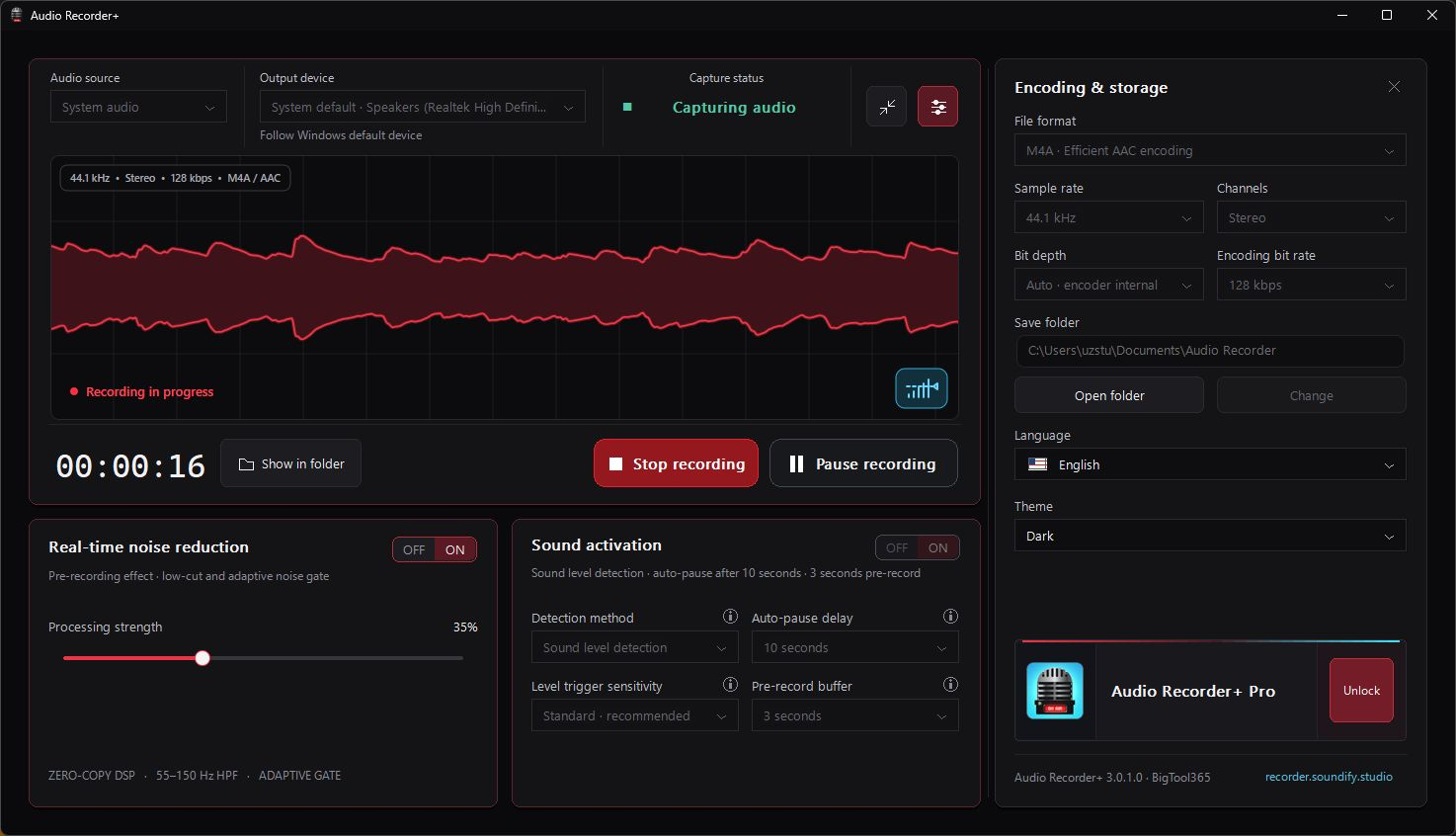
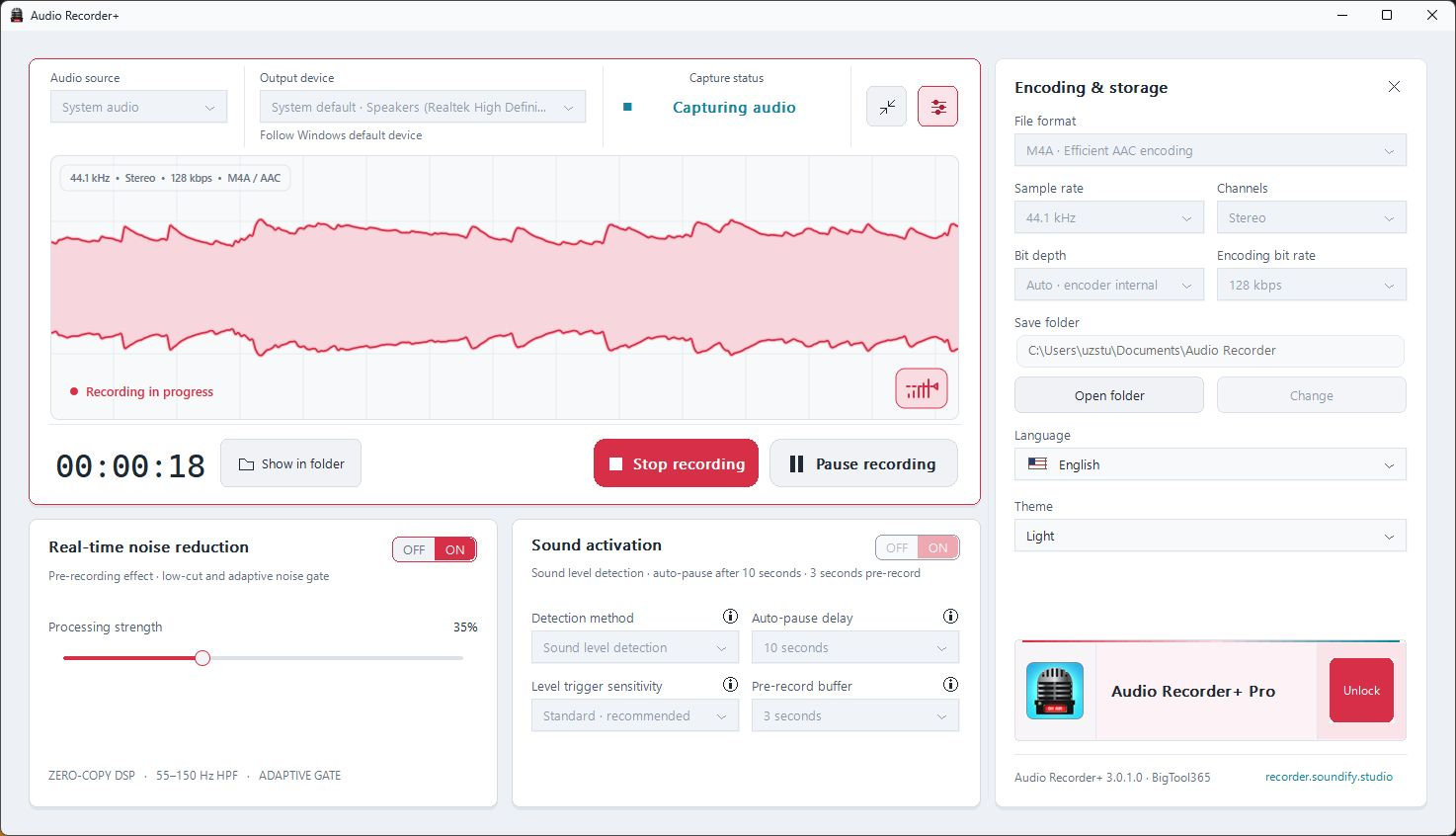
Helles oder dunkles Design wählen oder Windows folgen – ohne Neustart.
Neu in 3.0.2: Wählen Sie ein helles oder dunkles Design oder folgen Sie Windows. Eine neue Einführung erleichtert den Einstieg. Aufnahmefunktionen, Einstellungen und Pro-Kaufdialoge wurden mit klareren Hinweisen und übersichtlicheren Layouts verbessert.
Funktionen
Der Kompaktmodus zeigt Wellenform, Pegel, Zeit und wichtige Bedienelemente in einem kleinen Fenster.

Preise
Einmaliger Kauf
Alle kostenlosen Funktionen, dazu:
Pro-Basispreis: 29,99 US-Dollar. Lokale Preise und anfallende Steuern werden im Microsoft Store angezeigt.
Datenschutz
Aufnahme, Tonerkennung, Rauschunterdrückung und Kodierung erfolgen auf deinem Computer. Dein Audio wird nicht hochgeladen.
FAQ
Mit Free können Sie Quellen hinzufügen, einstellen und ihre Live-Pegel prüfen. Zum Starten und Speichern einer Mehrquellenaufnahme ist Pro erforderlich. Die bisherigen Regeln für Einzelquellen gelten weiter.
Wählen Sie Mikrofone, Windows-Systemton oder kompatible Apps. Der Systemton kann die separat gewählte App bereits enthalten. Vermeiden Sie unbeabsichtigte Doppelaufnahmen.
Standardmäßig wird eine gemischte Datei gespeichert. Mit der Option für Einzelspuren erhalten Sie den Mix und eine eigene Datei pro Quelle.
Ja, mit Pro. Wähle eine unterstützte App und prüfe vor der Aufnahme ihr Live-Signal. Die Verfügbarkeit hängt von deiner Windows-Version und der App ab.
Du startest und beendest die Aufnahme. Danach kann die Tonaktivierung bei Stille pausieren und fortfahren, sobald Ton oder Sprache zurückkehrt.
Nein. Die Audioverarbeitung erfolgt lokal. Aufnahmen werden im Ordner deiner Wahl gespeichert.
Nein. Pro ist ein einmaliger Kauf. Melde dich zum Wiederherstellen im Microsoft Store mit demselben Microsoft-Konto an.
Mikrofon, Systemaudio oder eine ausgewählte App aufnehmen
App herunterladen — Microsoft Store