
Audio Recorder+
Mehrere Audioquellen unter Windows aufnehmen
Mikrofon, Windows-Systemton oder kompatible Apps gemeinsam aufnehmen. Mit Audio Recorder+ Pro den Mix und auf Wunsch Einzelspuren speichern.
Mit Free können Sie Quellen hinzufügen, einstellen und ihre Live-Pegel prüfen. Zum Starten und Speichern einer Mehrquellenaufnahme ist Pro erforderlich. Die bisherigen Regeln für Einzelquellen gelten weiter.
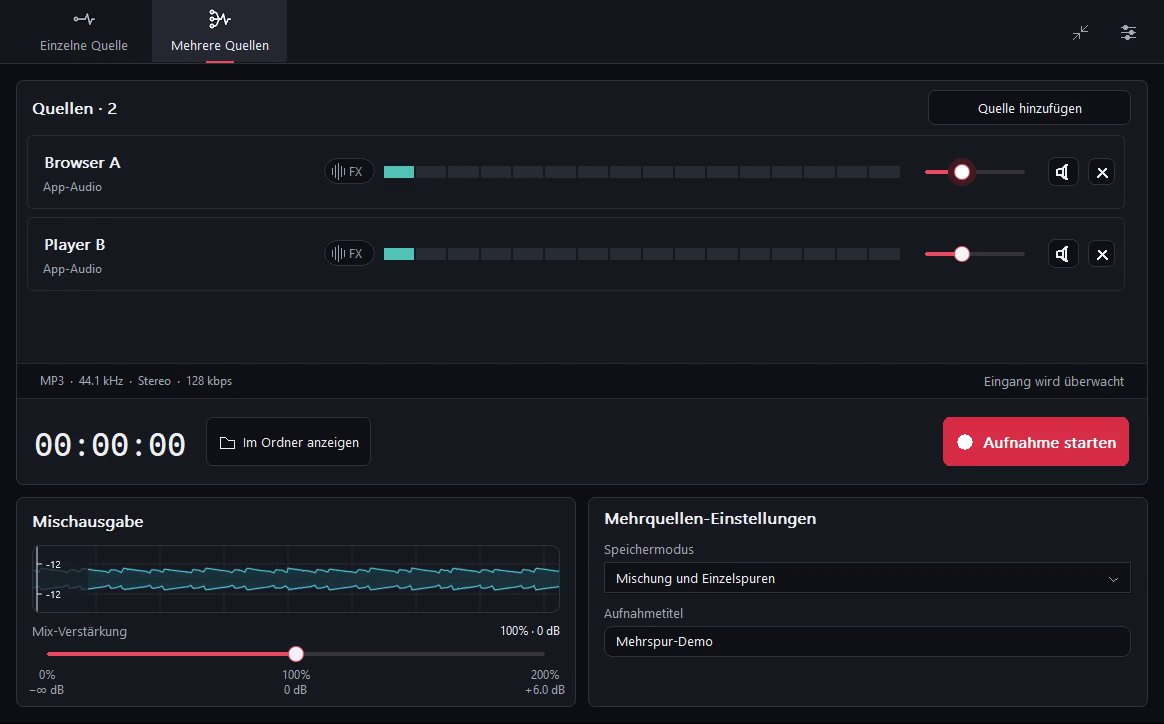
Mehrere Quellen
- Quelle hinzufügen
Öffnen Sie den Bereich für mehrere Quellen und fügen Sie die Eingänge hinzu. Spielen Sie einen Ton ab oder sprechen Sie ins Mikrofon und prüfen Sie Quellpegel und Mix-Wellenform.
Für einen gesprochenen Kommentar fügen Sie Ihr Mikrofon und den Browser hinzu, der den Clip abspielt. Spielen Sie den Clip ab und sprechen Sie ins Mikrofon. Prüfen Sie beide Pegelanzeigen und senken Sie den Browserpegel, damit Ihre Stimme im Mix gut verständlich bleibt.
Wählen Sie Mikrofone, Windows-Systemton oder kompatible Apps. Der Systemton kann die separat gewählte App bereits enthalten. Vermeiden Sie unbeabsichtigte Doppelaufnahmen.
- Mix-Verstärkung
Jede Quelle hat eine eigene Pegelanzeige, Verstärkung, Stummschaltung und Echtzeit-Rauschminderung. Prüfen Sie die Pegel bei aktivem Signal und senken Sie eine zu laute Quelle ab.
- Speichermodus
Wählen Sie die Speicheroption und starten Sie mit Pro. Stoppen Sie die Aufnahme, öffnen Sie den Ausgabeordner und hören Sie den Mix ab. Prüfen Sie bei Bedarf auch die gespeicherten Einzelspuren.
Standardmäßig wird eine gemischte Datei gespeichert. Mit der Option für Einzelspuren erhalten Sie den Mix und eine eigene Datei pro Quelle.
Nur Mischung / Mischung und Einzelspuren


FAQ
Kann ich mehrere Quellen kostenlos aufnehmen?
Mit Free können Sie Quellen hinzufügen, einstellen und ihre Live-Pegel prüfen. Zum Starten und Speichern einer Mehrquellenaufnahme ist Pro erforderlich. Die bisherigen Regeln für Einzelquellen gelten weiter.
Welche Quellen kann ich kombinieren?
Wählen Sie Mikrofone, Windows-Systemton oder kompatible Apps. Der Systemton kann die separat gewählte App bereits enthalten. Vermeiden Sie unbeabsichtigte Doppelaufnahmen.
Kann ich Einzelspuren speichern?
Standardmäßig wird eine gemischte Datei gespeichert. Mit der Option für Einzelspuren erhalten Sie den Mix und eine eigene Datei pro Quelle.