
教程
Audio Recorder+
在 Windows 上同时录制多个音频来源
同时录制麦克风、Windows 系统声音或兼容应用的音频。Audio Recorder+ Pro 可保存混音,并可选保留各来源的独立音轨。
免费版可以添加和配置来源,并查看实时电平。点击开始进行多源录音时需要 Pro,免费版不能保存多源录音。单源录音沿用原有的免费与 Pro 规则。
多源录音
- 添加来源
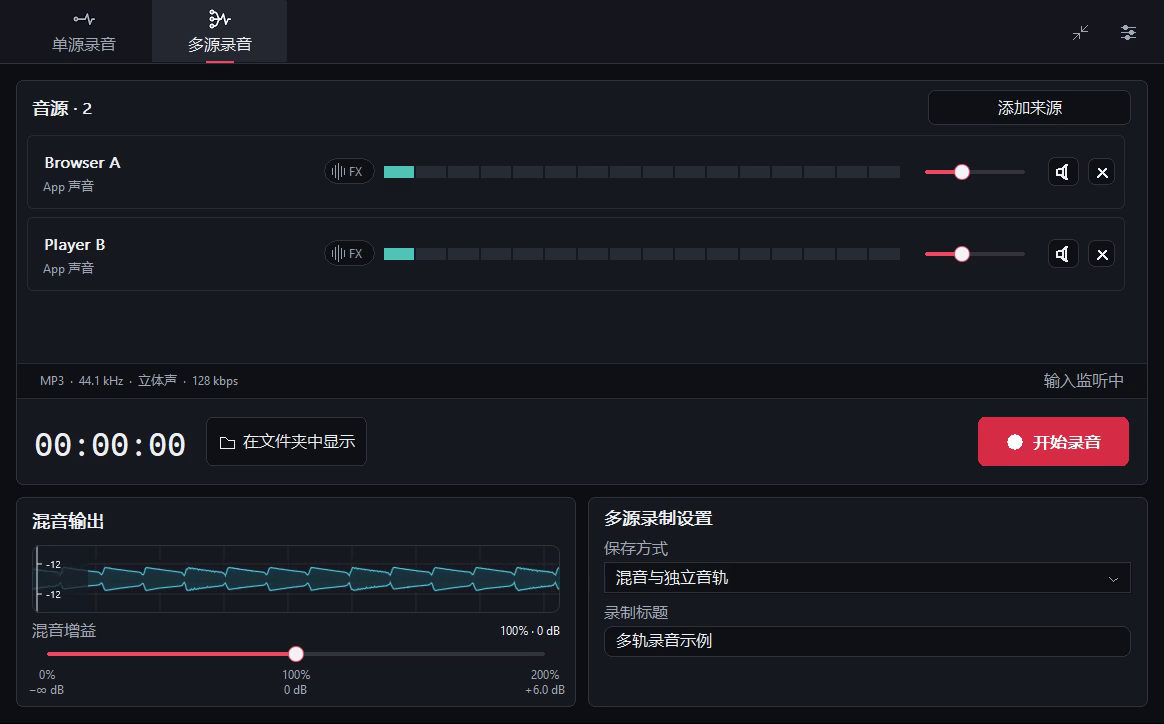
打开多源录音工作区,添加需要的输入。播放声音或对着麦克风说话,查看各路电平和混音波形是否有反应。
给一段视频配旁白时,添加麦克风和正在播放视频的浏览器。播放视频,同时对着麦克风说话,确认两路电平都在变化。适当降低浏览器那一路的音量,让混音中的旁白更清楚。
可选择麦克风、Windows 系统声音或兼容的指定应用。系统声音可能已包含单独选中的应用音频,混音前请检查是否重复收录。
- 混音增益
每个来源都有独立的电平表、增益、静音和实时降噪。让来源实际发声后查看电平,过响时降低对应来源的增益。
- 保存方式
选择保存模式,用 Pro 开始录音。停止后打开保存目录并播放混音;若启用了独立音轨,也分别检查保存的文件。
默认保存一个混音文件。选择同时保留独立音轨后,除了混音,还会为每个来源保存一份文件。
仅混音 / 混音与独立音轨


常见问题
免费版能同时录制多路声音吗?
免费版可以添加和配置来源,并查看实时电平。点击开始进行多源录音时需要 Pro,免费版不能保存多源录音。单源录音沿用原有的免费与 Pro 规则。
哪些来源可以一起录制?
可选择麦克风、Windows 系统声音或兼容的指定应用。系统声音可能已包含单独选中的应用音频,混音前请检查是否重复收录。
可以把各路声音保存为独立音轨吗?
默认保存一个混音文件。选择同时保留独立音轨后,除了混音,还会为每个来源保存一份文件。