
Audio Recorder+
บันทึกเสียงหลายแหล่งพร้อมกันบน Windows
บันทึกไมโครโฟน เสียงระบบ Windows หรือเสียงจากแอปที่รองรับพร้อมกัน บันทึกเสียงมิกซ์และเลือกเก็บแทร็กแยกได้ใน Audio Recorder+ Pro
รุ่นฟรีเพิ่มและตั้งค่าแหล่งเสียง รวมถึงดูระดับสัญญาณแบบสดได้ การเริ่มและบันทึกเสียงหลายแหล่งต้องใช้ Pro เงื่อนไขของการบันทึกแหล่งเดียวไม่เปลี่ยนแปลง
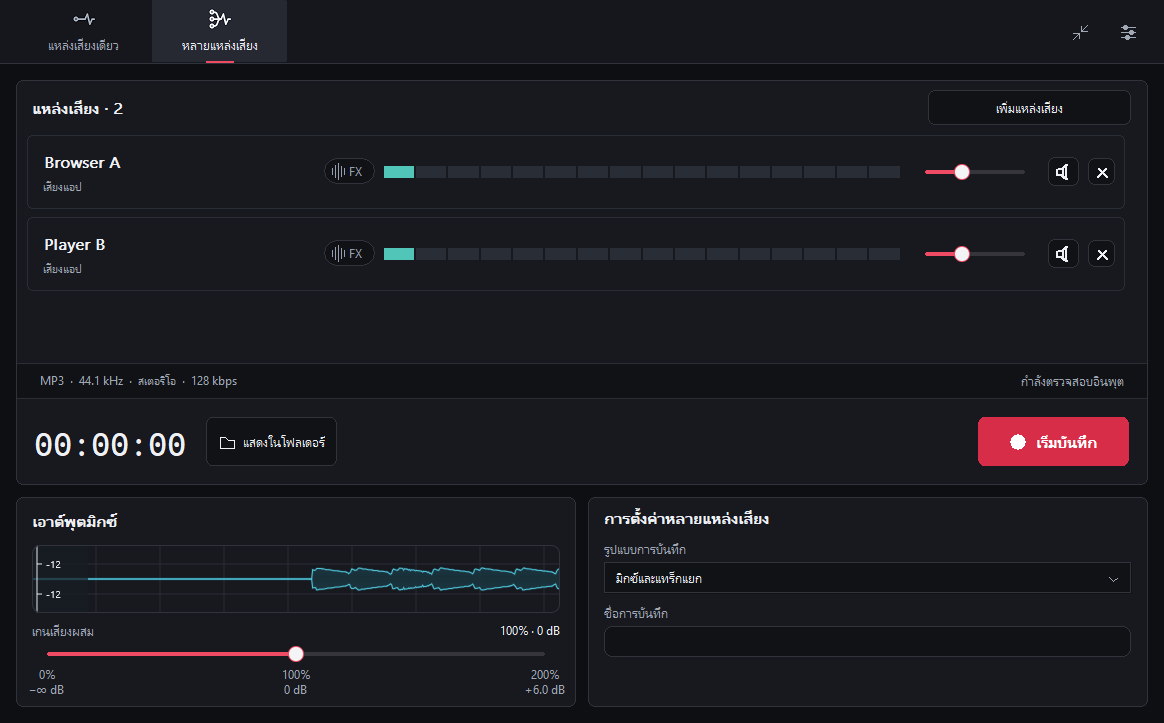
หลายแหล่งเสียง
- เพิ่มแหล่งเสียง
เปิดพื้นที่ทำงานสำหรับหลายแหล่งแล้วเพิ่มอินพุตที่ต้องการ เล่นเสียงหรือพูดใส่ไมโครโฟน จากนั้นดูมิเตอร์ของแต่ละแหล่งและรูปคลื่นมิกซ์
หากต้องการอัดเสียงบรรยายทับคลิป ให้เพิ่มไมโครโฟนและเบราว์เซอร์ที่เล่นคลิปนั้น เปิดคลิปและพูดใส่ไมโครโฟน ดูว่ามิเตอร์ทั้งสองขยับ แล้วลดระดับเสียงของเบราว์เซอร์เพื่อให้ได้ยินเสียงบรรยายชัดในเสียงมิกซ์
เลือกไมโครโฟน เสียงระบบ Windows หรือแอปที่รองรับ เสียงระบบอาจมีเสียงจากแอปที่เลือกแยกอยู่แล้ว จึงควรตรวจสอบว่าไม่ได้บันทึกเสียงเดียวกันซ้ำ
- เกนเสียงผสม
แต่ละแหล่งมีมิเตอร์ระดับเสียง เกน ปุ่มปิดเสียง และการลดเสียงรบกวนแบบเรียลไทม์ของตนเอง ตรวจสอบระดับขณะมีสัญญาณและลดเกนของแหล่งที่ดังเกินไป
- รูปแบบการบันทึก
เลือกวิธีบันทึกไฟล์และเริ่มบันทึกด้วย Pro เมื่อหยุดแล้ว ให้เปิดโฟลเดอร์ปลายทางและเล่นไฟล์มิกซ์ หากเลือกบันทึกแทร็กแยก ให้ตรวจสอบแต่ละไฟล์ด้วย
ค่าเริ่มต้นจะบันทึกไฟล์เสียงมิกซ์หนึ่งไฟล์ หากเลือกเก็บแทร็กแยก จะได้ไฟล์มิกซ์และไฟล์ของแต่ละแหล่งด้วย
มิกซ์เท่านั้น / มิกซ์และแทร็กแยก
คำถามที่พบบ่อย
บันทึกเสียงหลายแหล่งฟรีได้ไหม
รุ่นฟรีเพิ่มและตั้งค่าแหล่งเสียง รวมถึงดูระดับสัญญาณแบบสดได้ การเริ่มและบันทึกเสียงหลายแหล่งต้องใช้ Pro เงื่อนไขของการบันทึกแหล่งเดียวไม่เปลี่ยนแปลง
ใช้แหล่งเสียงใดร่วมกันได้บ้าง
เลือกไมโครโฟน เสียงระบบ Windows หรือแอปที่รองรับ เสียงระบบอาจมีเสียงจากแอปที่เลือกแยกอยู่แล้ว จึงควรตรวจสอบว่าไม่ได้บันทึกเสียงเดียวกันซ้ำ
บันทึกแทร็กแยกของแต่ละแหล่งได้ไหม
ค่าเริ่มต้นจะบันทึกไฟล์เสียงมิกซ์หนึ่งไฟล์ หากเลือกเก็บแทร็กแยก จะได้ไฟล์มิกซ์และไฟล์ของแต่ละแหล่งด้วย