
Audio Recorder+
Windowsで複数の音声ソースを同時に録音する
マイク、Windowsのシステム音声、対応アプリの音をまとめて録音。Audio Recorder+ Proでミックスと個別トラックを保存できます。
無料版ではソースの追加と設定、入力レベルの確認ができます。複数ソースの録音開始と保存にはProが必要です。単一ソースの利用条件は従来どおりです。
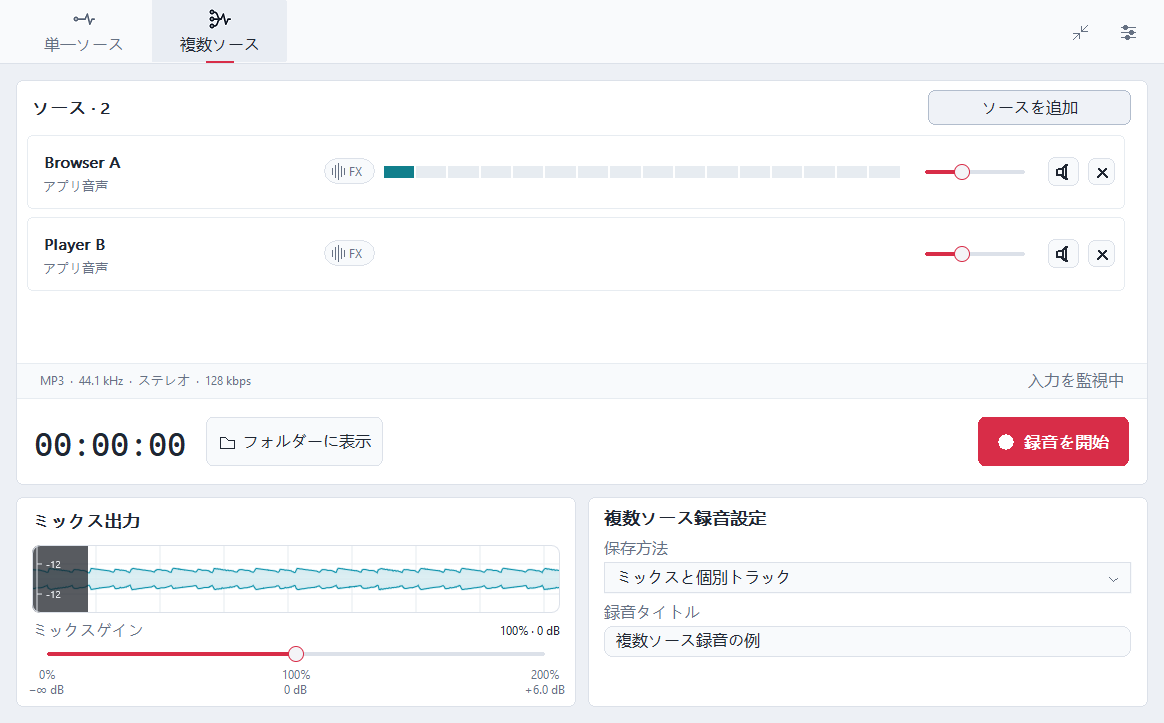
複数ソース
- ソースを追加
複数ソースの画面を開き、必要な入力を追加します。音を再生するかマイクに話しかけ、各レベルメーターとミックス波形の反応を確認します。
映像に解説を重ねる場合は、マイクと、映像を再生しているブラウザーを追加します。映像を流しながらマイクに話し、両方のメーターが反応することを確認します。ミックスで声が聞き取りやすくなるように、ブラウザー側の音量を下げます。
マイク、Windowsのシステム音声、対応アプリを選べます。システム音声に個別指定したアプリの音が含まれることがあるため、同じ音を二重に取り込まないようにします。
- ミックスゲイン
ソースごとにレベルメーター、ゲイン、ミュート、リアルタイムノイズ低減を使用できます。音を出しながらメーターを確認し、大きすぎるソースのゲインを下げます。
- 保存方法
保存方法を選び、Proで録音を開始します。停止したら保存先を開いてミックスを再生します。個別トラックも保存した場合は、それぞれのファイルを確認します。
初期設定ではミックスを1ファイル保存します。個別トラックも保存する設定を選ぶと、ミックスに加えてソースごとのファイルが残ります。
ミックスのみ / ミックスと個別トラック


よくある質問
複数ソースを無料で録音できますか?
無料版ではソースの追加と設定、入力レベルの確認ができます。複数ソースの録音開始と保存にはProが必要です。単一ソースの利用条件は従来どおりです。
どのソースを組み合わせられますか?
マイク、Windowsのシステム音声、対応アプリを選べます。システム音声に個別指定したアプリの音が含まれることがあるため、同じ音を二重に取り込まないようにします。
ソースごとにファイルを保存できますか?
初期設定ではミックスを1ファイル保存します。個別トラックも保存する設定を選ぶと、ミックスに加えてソースごとのファイルが残ります。