
教學
Audio Recorder+
在 Windows 同時錄製多個音訊來源
同時錄製麥克風、Windows 系統音訊或相容應用程式的聲音。Audio Recorder+ Pro 可儲存混音,並選擇保留個別音軌。
免費版可新增及設定來源,並查看即時音量。開始和儲存多來源錄音需要 Pro。單一來源錄音沿用原有的免費版與 Pro 規則。
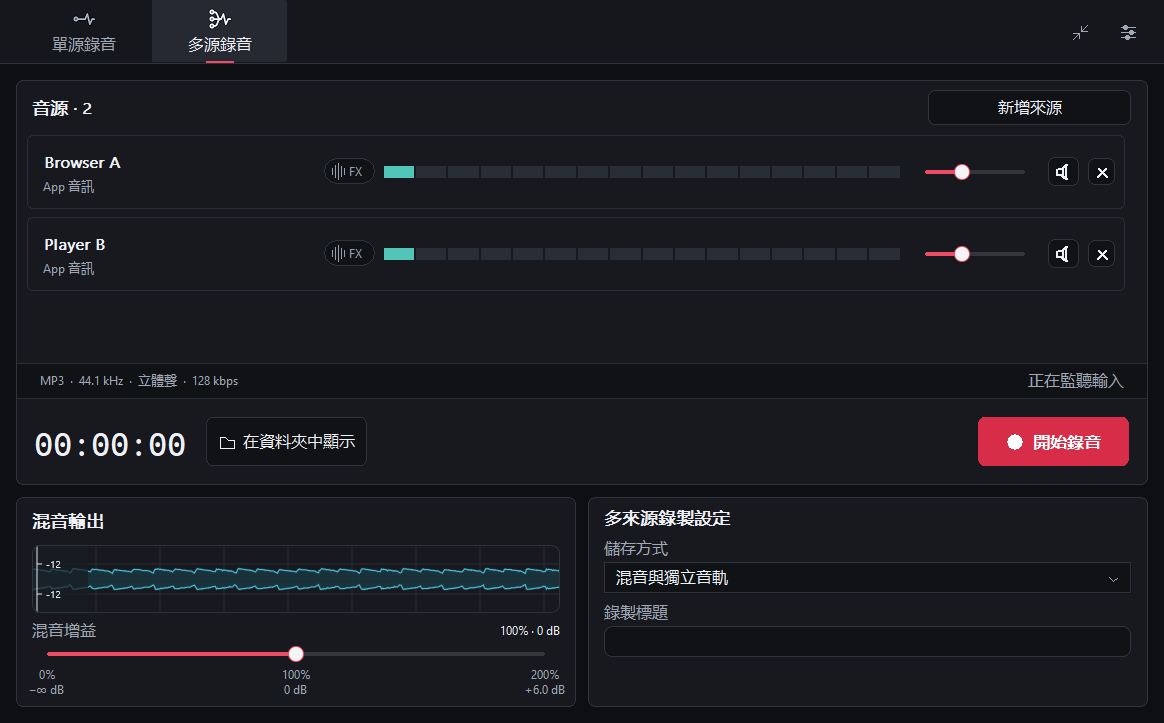
多源錄音
- 新增來源
開啟多來源錄音工作區,新增所需輸入。播放聲音或對著麥克風說話,檢查各來源的音量表與混音波形是否有反應。
想替一段影片配上旁白時,加入麥克風和正在播放影片的瀏覽器。播放影片並對著麥克風說話,確認兩路的音量表都有反應,再調低瀏覽器的音量,讓混音裡的旁白更清楚。
可以選擇麥克風、Windows 系統音訊或相容的指定應用程式。系統音訊可能已包含個別選取的應用程式聲音,請確認沒有重複收錄。
- 混音增益
每個來源都有自己的音量表、增益、靜音與即時降噪。讓來源發出聲音後查看音量,必要時調低太大的來源增益。
- 儲存方式
選擇儲存方式,用 Pro 開始錄音。停止後開啟輸出資料夾並播放混音;若有儲存個別音軌,也請逐一檢查。
預設儲存一個混音檔案。選擇同時儲存個別音軌,即可保留混音和各來源的獨立檔案。
僅混音 / 混音與獨立音軌

常見問題
免費版可以同時錄製多個來源嗎?
免費版可新增及設定來源,並查看即時音量。開始和儲存多來源錄音需要 Pro。單一來源錄音沿用原有的免費版與 Pro 規則。
哪些來源可以一起錄製?
可以選擇麥克風、Windows 系統音訊或相容的指定應用程式。系統音訊可能已包含個別選取的應用程式聲音,請確認沒有重複收錄。
能否為每個來源儲存個別音軌?
預設儲存一個混音檔案。選擇同時儲存個別音軌,即可保留混音和各來源的獨立檔案。